0128s
Cadastro e primeiro CT
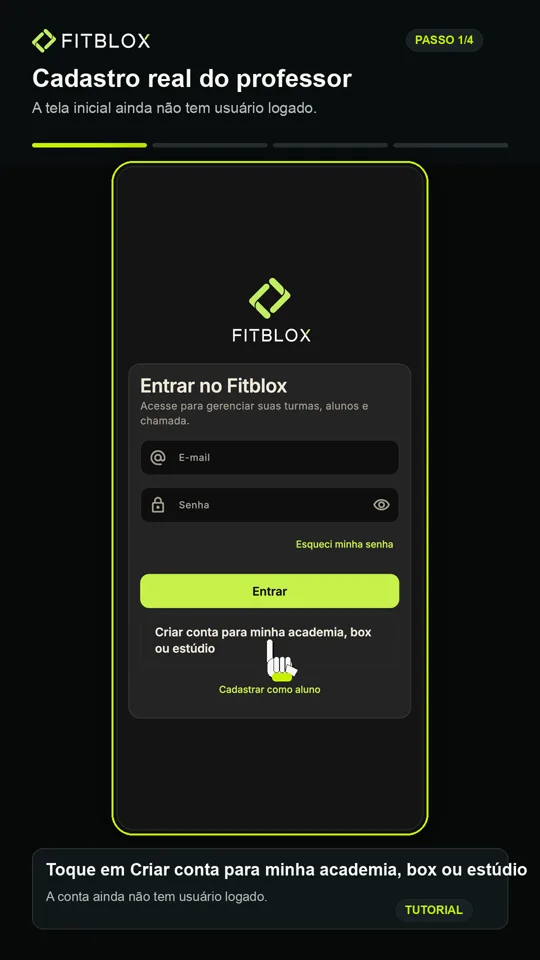
Crie sua conta de professor e configure o primeiro CT para começar a organizar as aulas.


Tutoriais do app Fitblox
Uma sequência curta de vídeos verticais para professor criar conta, montar turma, organizar alunos, registrar presença e convidar o aluno para usar o app, configurar cobranças e gerenciar professores do CT. No fim, o site e a loja do CT em passo a passo de telas.
Primeiro passo
Se seu celular for iPhone, use a App Store. Se for Android, use o Google Play. Depois abra o app, cadastre como professor e siga os vídeos abaixo.


Comece por aqui
Do cadastro de professor ao primeiro CT pronto para usar.
Crie sua conta de professor e configure o primeiro CT para começar a organizar as aulas.
Turmas e alunos
Monte a estrutura principal do app: turmas, horários e alunos.
Cadastre a turma inicial do CT e deixe ela pronta para receber horários e alunos.
Adicione horários recorrentes e organize os alunos dentro da turma correta.
Crie um aluno novo no app e vincule ele a uma turma existente sem retrabalho.
Presença e rotina
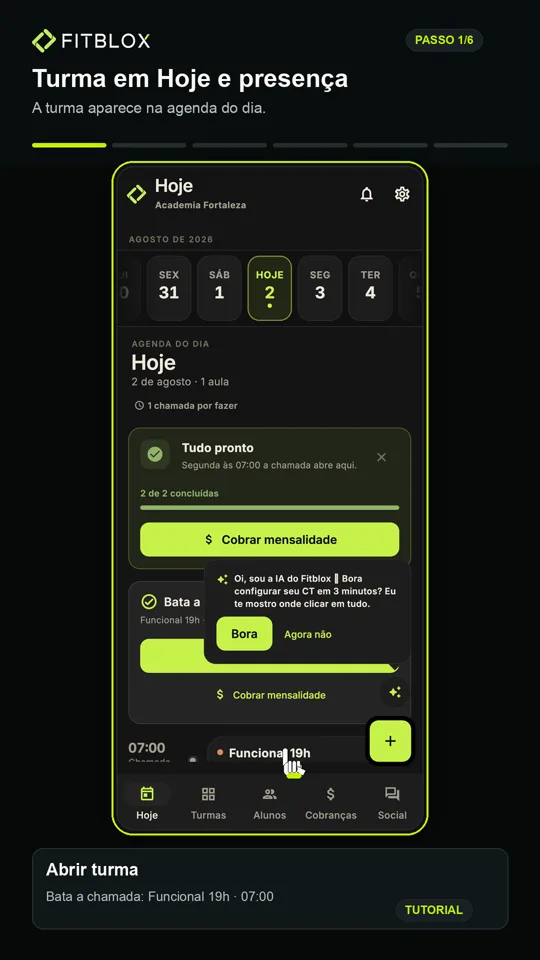
Use a tela Hoje para confirmar treino e registrar presença.
Convite do aluno para o app
Depois de organizar a turma, chame o aluno para acompanhar pelo Fitblox.
Envie o convite certo para o aluno entrar no app e acessar a rotina dele.
Responsáveis e família
Cadastre responsáveis e organize o acesso de cada dependente.
Cadastre Juliana como responsável por Marina e Lucas, defina permissões por criança e acompanhe agenda, presença e mensalidades na mesma conta.
Cobranças
Configure recebimentos, crie planos e automatize mensalidades por Pix ou cartão.
Cadastre a conta no seu CPF, escolha a agenda de repasse e confirme pelo e-mail.
Cadastre o CNPJ, o responsável legal e a conta da empresa, com confirmação por e-mail.
Conclua a verificação de identidade para liberar cobranças e repasses.
Defina nome, valor e frequência, confira Pix como forma de pagamento e crie o plano.
Entenda o ciclo de cobrança, a primeira cobrança e o que entra no limite do cartão.
Escolha aluno, plano e vencimento. Revise o primeiro Pix e confirme a cobrança.
Ative a matrícula e compartilhe o link para o próprio aluno cadastrar o cartão.
Confira as mensalidades pagas, a vencer e em atraso na tela de Cobranças.
Encontre mensalidades em atraso e use as ações de cobrança disponíveis.
Dê baixa no app quando o aluno pagar diretamente ao CT.
Diferencie cobranças pagas, saldo a liberar e repasses para a conta bancária.
Contratos e assinatura
Crie o contrato do CT, vincule na matrícula e receba a assinatura no celular.
Do modelo v1 à aluna assinando no app: criação, vínculo na mensalidade e confirmação.
Situação financeira
Leia o status de cada aluno e descubra o motivo da pendência.
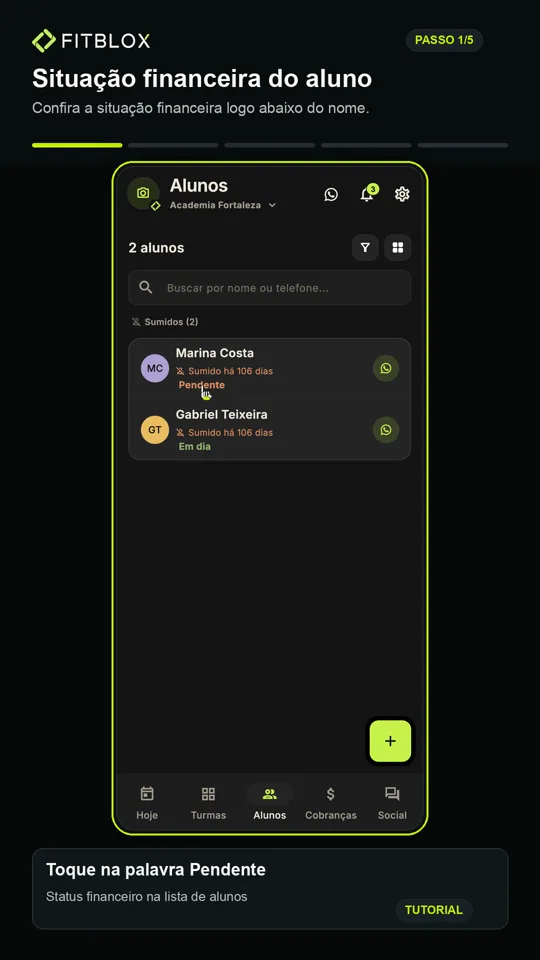
A palavra colorida na lista, o sheet com os motivos por extenso e o caminho para resolver na Cobrança.
Graduações
Ligue o módulo, monte as faixas do seu CT e gradue seus alunos.
Ligue o módulo nas Configurações e escolha o modelo de Jiu-Jitsu adulto, com as faixas já prontas. Quem ativa é o dono do CT.
Cinza-e-branca, corda de três cores: toca pra somar uma cor, toca de novo pra tirar. A prévia mostra como fica na hora. Os modelos de Jiu-Jitsu infantil e Capoeira já vêm com as cores certas.
Defina quantas presenças e quantos meses cada nível pede. Marcou os dois, o aluno só aparece quando cumprir os dois.
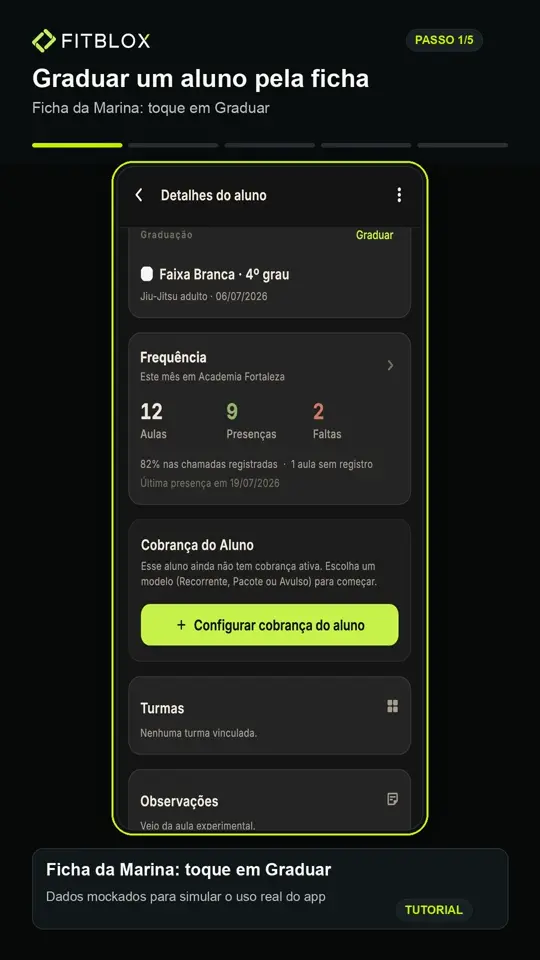
Abra a ficha do aluno, escolha a faixa e o grau e registre a graduação. Professor convidado só gradua se o dono liberar nas permissões dele.
Registre uma graduação que já aconteceu: escolha a data e informe as presenças que o aluno já tinha ATÉ ela — nunca o total, senão conta dobrado.
Errou a data e registrou duas vezes? Toca na linha do histórico pra apagar. Antes de confirmar, você vê se a faixa do aluno volta pra anterior ou fica como está.
A lista mostra quem bateu os critérios e nunca promove ninguém sozinha. Depois da cerimônia, você gradua todos de uma vez.
Faixa, graus, presenças desde a última graduação e o histórico ficam na carteirinha. O aluno recebe o aviso no celular na hora, e o responsável também.
Professores do CT
Vincule professores convidados e controle o que cada pessoa pode gerenciar.
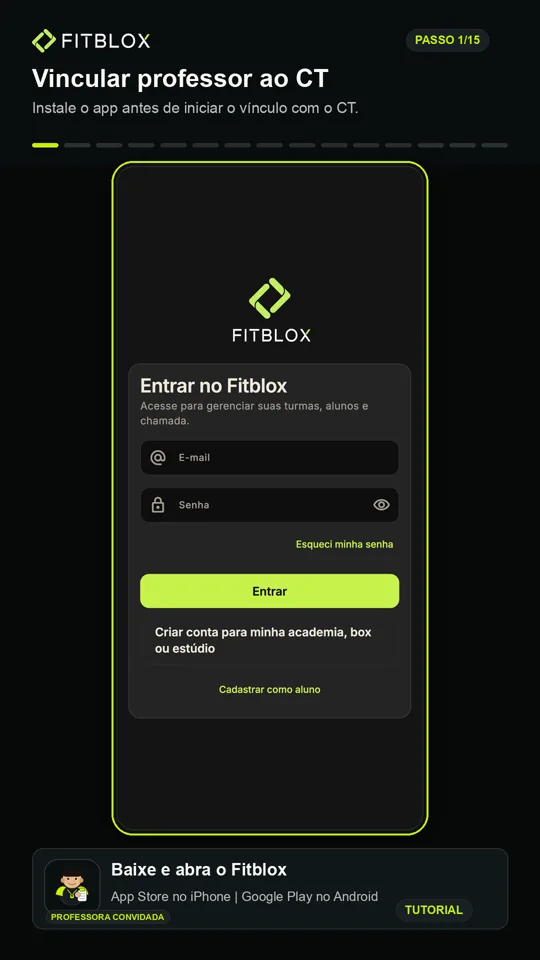
Veja como a professora baixa o app, cria a conta, solicita entrada com o código do CT e recebe a aprovação do dono.
Defina quem pode acessar Cobrança e quem pode adicionar, remover ou ajustar outros professores do CT.
Site do CT
Todo CT tem um site pronto, com endereço próprio. O essencial já publica — o resto dá pra ajustar depois, com o site no ar. Site e loja são do Fitblox Pro.
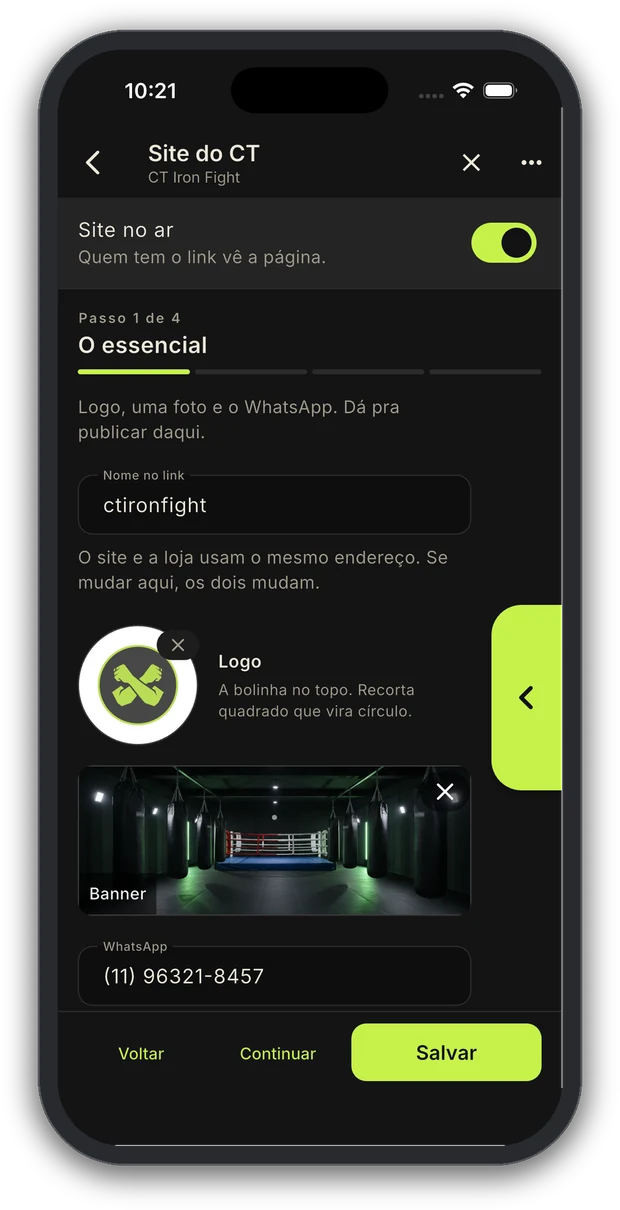
Passo 1 de 4
Escolhe o endereço, põe a logo, uma foto do CT e o WhatsApp. Só isso já vai ao ar: o botão Salvar publica. O mesmo endereço serve pro site e pra loja — mudou aqui, muda nos dois.
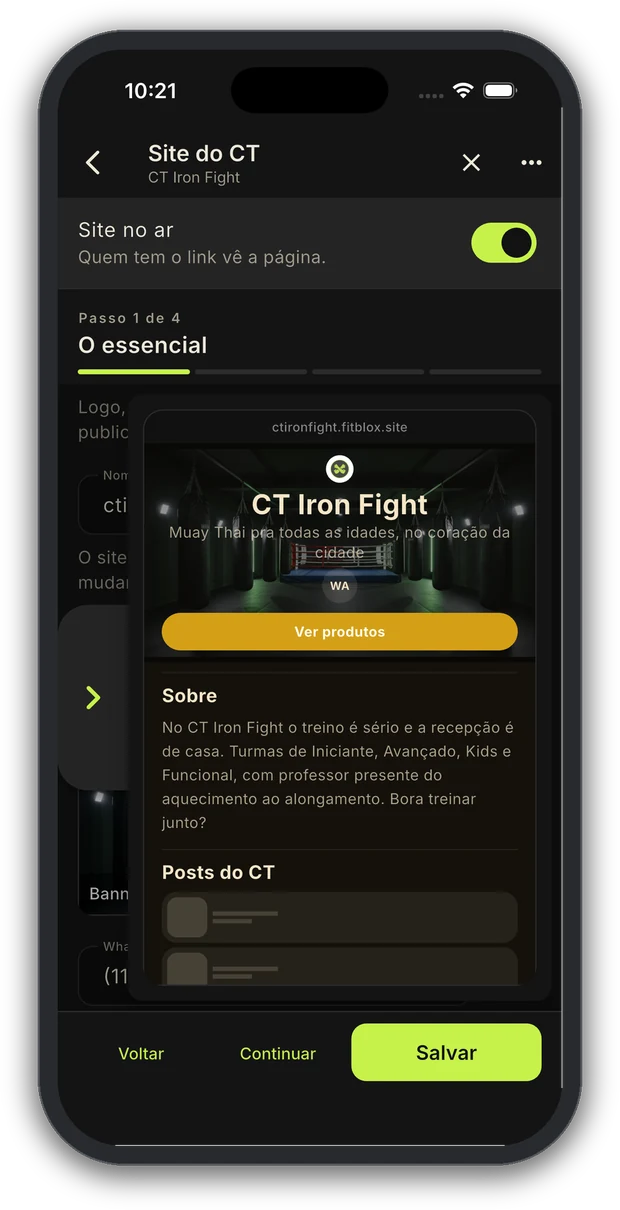
A qualquer momento
A alça verde na borda abre a prévia por cima do formulário. Você vê como ficou, fecha e continua editando.
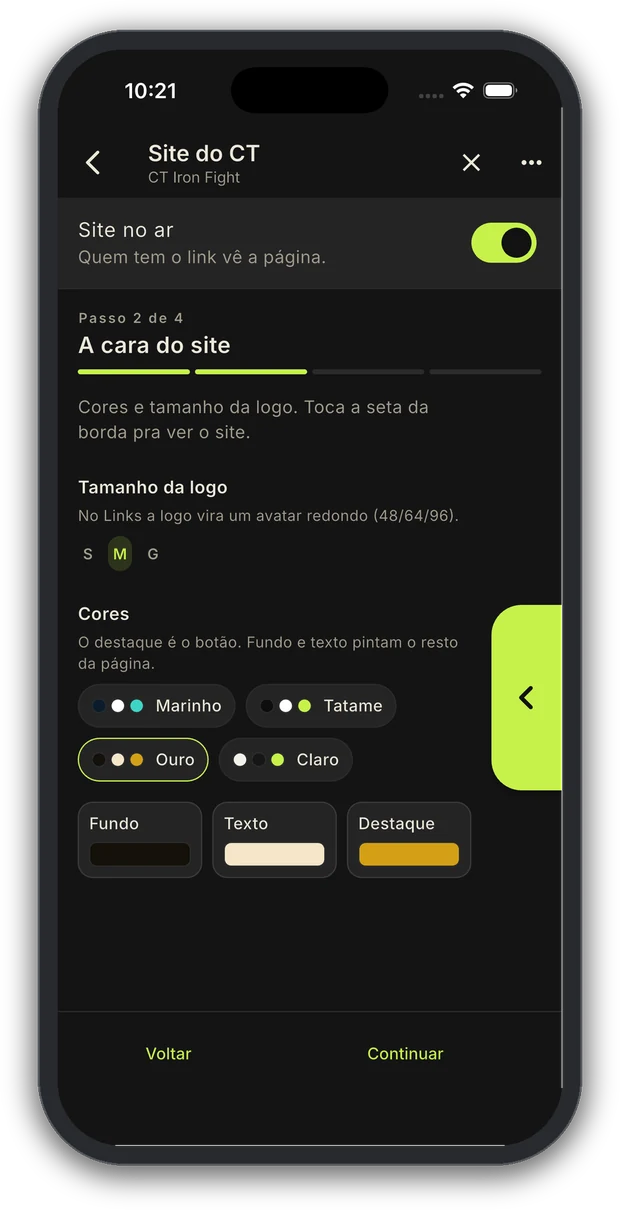
Passo 2 de 4
Quatro paletas prontas e o tamanho da logo. O destaque é a cor do botão; fundo e texto pintam o resto da página.
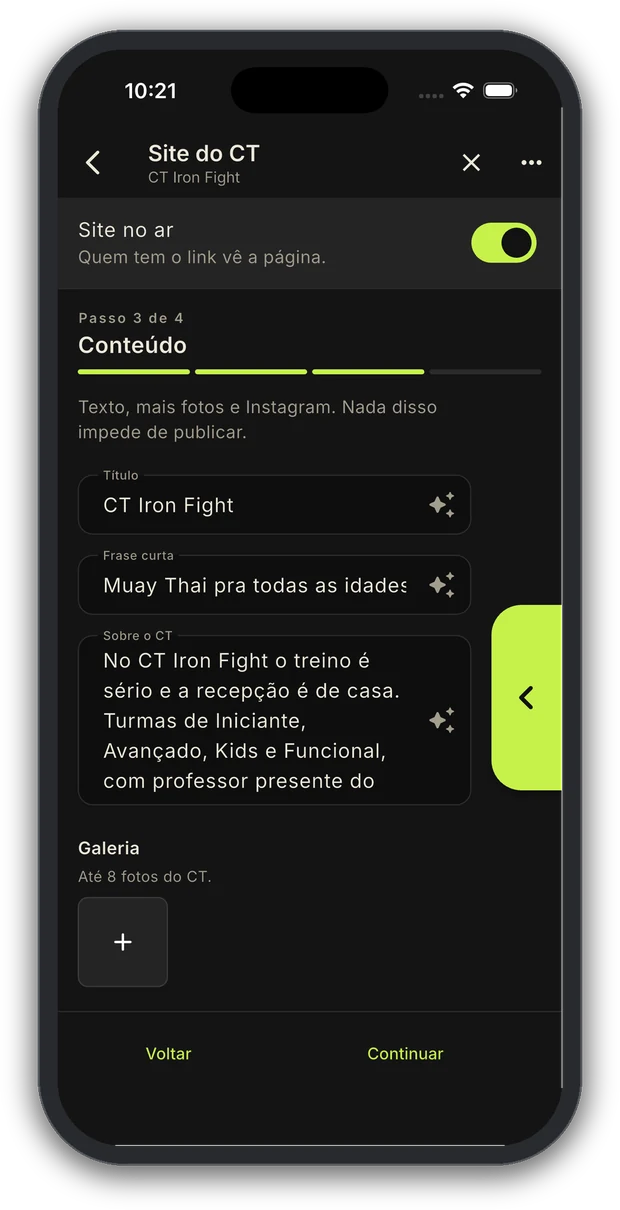
Passo 3 de 4
Título, uma frase curta e o texto sobre o CT — a estrelinha deixa a IA escrever a primeira versão. Galeria com até oito fotos. Nada disso impede de publicar.
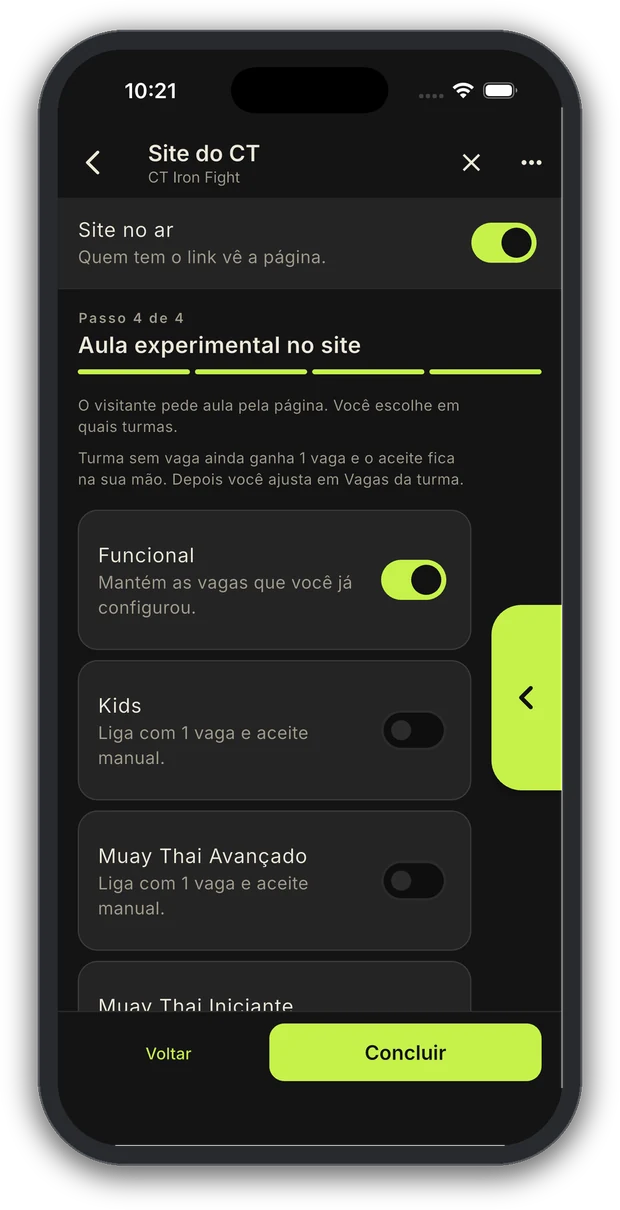
Passo 4 de 4
Escolhe quais turmas recebem pedido de aula experimental pela página. Turma sem vaga ainda ganha uma, e o aceite fica na sua mão.
Loja do CT
A loja pega as cores, a logo e o banner do site, e abre no mesmo endereço. Aqui você só põe o nome e os produtos.
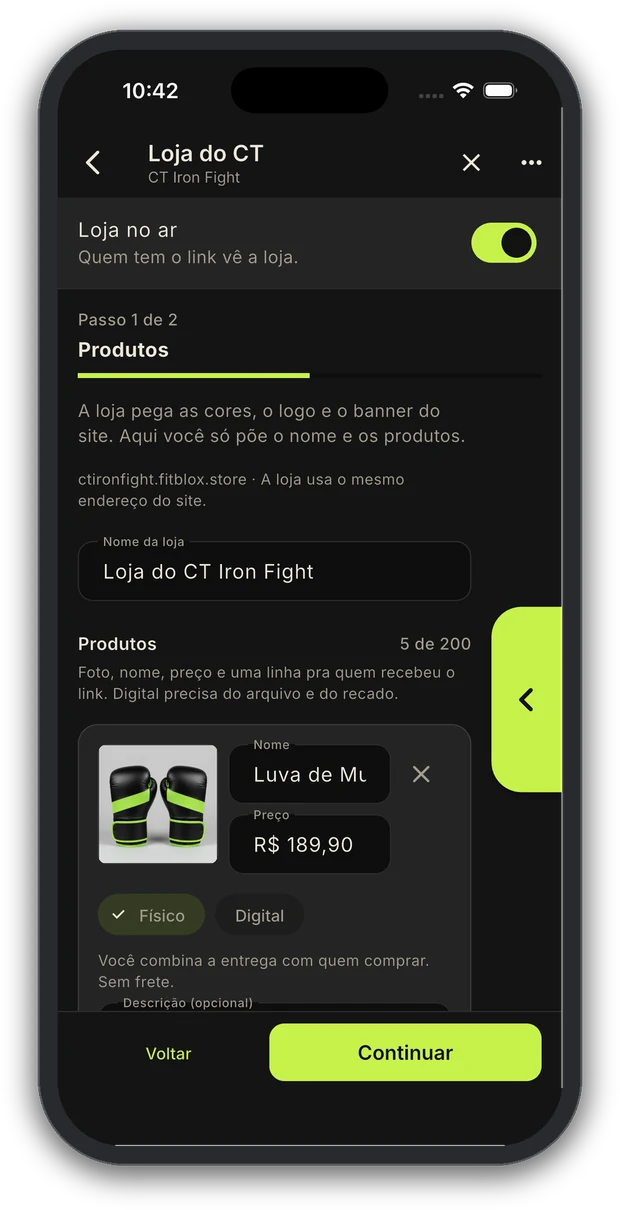
Passo 1 de 2
Foto, nome, preço e uma linha pra quem recebeu o link. Produto físico você combina a entrega direto com quem comprar, sem frete. Digital pede o arquivo e o recado.
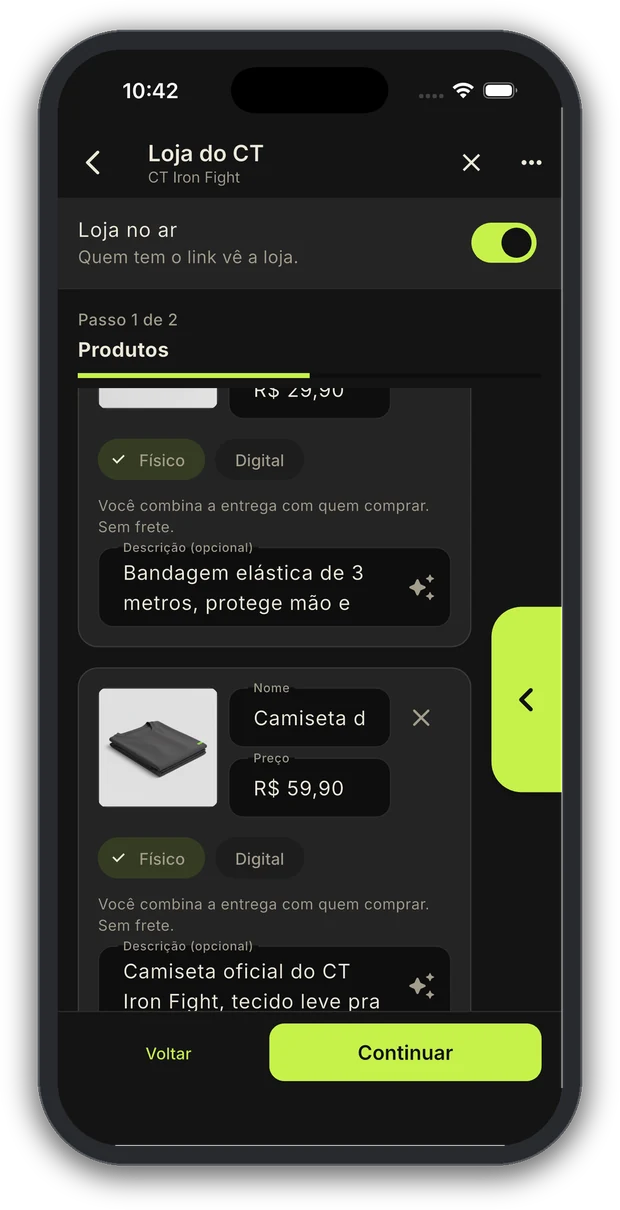
Ainda no passo 1
Até duzentos produtos. Luva, bandagem, camiseta do CT — o que você já vende no balcão, agora com link.
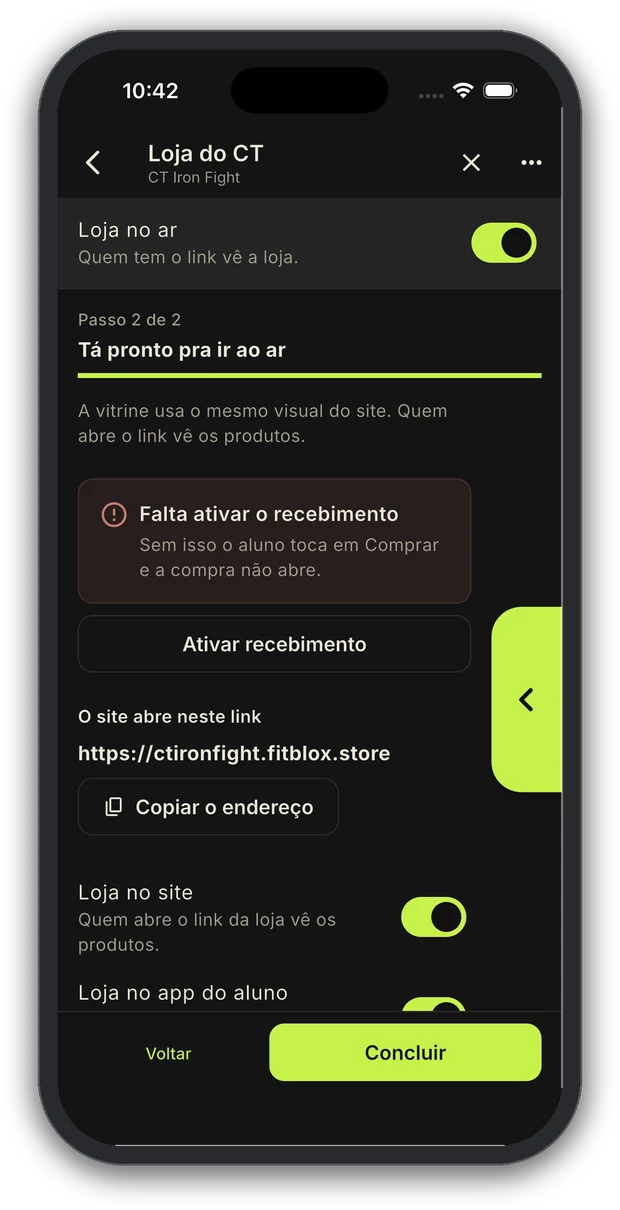
Passo 2 de 2
Ativa o recebimento — sem isso o aluno toca em Comprar e a compra não abre. Copia o endereço e escolhe onde a loja aparece: no site, no app de quem treina e no app de quem acompanha. Pix e cartão, na mesma conta das mensalidades.
Próximo passo
Depois de assistir, crie a conta de professor no app e replique a sequência com suas turmas e alunos.
Começar grátis